Cómo ponerle una contraseña a un documento Word
Si tienes un documento de Word y no quieres que miradas indiscretas lo vean o modifiquen, sería bueno que bloquees tu archivo con una contraseña segura. Word viene con la funcionalidad integrada de proteger archivos con contraseña en cada una de sus versiones. Sigue esta guía para proteger todos los documentos en cualquier versión de Word, tanto para Windows como para Mac OS X.
1
Word 2010 y 2013
-
1Haz clic en "Archivo" en la esquina superior izquierda. Si no se abre automáticamente la pestaña "Información", haz clic en ella para abrirla.
-
2Haz clic en "Proteger documento". Este botón cuadrado está ubicado debajo de la sección "Información acerca de <nombre de tu documento>". En el menú que aparece, haz clic en "Cifrar con contraseña".
-
3Ingresa una contraseña. Te pedirán que ingreses la contraseña otra vez para confirmarla. Si olvidas la contraseña, no podrás recuperarla, así que anótala en algún lugar seguro.
- Para que la contraseña surta efecto, debes guardar el archivo.
-
4Elimina la contraseña. Si quieres eliminar la contraseña, abre el documento y haz clic en el menú "Archivo" una vez más. Haz clic en "Proteger documento" y selecciona "Cifrar con contraseña". Habrá una contraseña en el cuadro, bórrala y presiona "Aceptar"[1].


2
Word 2007
-
1Haz clic en el botón de Microsoft Office. Es el botón redondo que está ubicado en la esquina superior izquierda de la ventana. Al hacer clic en este botón se abrirá un menú que te permitirá guardar tu documento o iniciar uno nuevo.
-
2Pasa el puntero del ratón encima de "Preparar". Esta opción está ubicada entre "Imprimir" y "Enviar". Aparecerá un nuevo menú.
-
3Haz clic en "Cifrar documento". Aparecerá un pequeño cuadro en donde podrás ingresar la contraseña que quieras. Te pedirán que ingreses la contraseña dos veces para confirmarla. Si olvidas la contraseña, no podrás recuperarla, así que anótala en algún lugar seguro.
- Para que la contraseña surta efecto, debes guardar el archivo.
-
4Elimina la contraseña. Si quieres eliminar la contraseña, abre el documento y haz clic en el botón de Microsoft Office una vez más. Pasa el puntero del ratón encima de "Preparar" y selecciona "Cifrar documento". Habrá una contraseña en el cuadro, bórrala y presiona "Aceptar"[2].


3
Word 2003
-
1Haz clic en el menú "Herramientas". Haz clic en "Opciones". Se abrirá una nueva ventana. Haz clic en la pestaña "Seguridad".
-
2Crea una contraseña. En la pestaña "Seguridad" ingresa tu nueva contraseña en el campo "Contraseña para abrir". Presiona "Aceptar" para guardar la contraseña. Si olvidas la contraseña, no podrás recuperarla, así que anótala en algún lugar seguro.
- Te pedirán que ingreses la contraseña otra vez para confirmarla.
- Para que la contraseña surta efecto, debes guardar el archivo.
-
3Elimina la contraseña. Si quieres eliminar tu contraseña, abre el documento y haz clic en el menú "Herramientas" una vez más. Selecciona "Opciones" y luego haz clic en la pestaña "Seguridad". Habrá una contraseña en el cuadro, bórrala y presiona "Aceptar".


- 1Haz clic en el menú "Word". Está ubicado en la esquina superior izquierda, entre el menú "Apple" y el menú "Archivo". Selecciona "Preferencias".
- 2Haz clic en "Seguridad". Puedes encontrar esta opción debajo de la sección "Configuraciones personales". Se abrirá la ventana "Seguridad".
- 3Crea tu contraseña. En el campo "Contraseña para abrir", escribe tu contraseña y luego haz clic en "Aceptar". Te pedirán que ingreses la contraseña otra vez para confirmarla. Si olvidas la contraseña, no podrás recuperarla, así que anótala en algún lugar seguro.
- Para que la contraseña surta efecto, debes guardar el archivo.
- 4Elimina la contraseña. Si quieres eliminar tu contraseña, abre el documento y haz clic en el menú "Word" una vez más. Selecciona "Preferencias" y luego haz clic en "Seguridad". Habrá una contraseña en el cuadro, bórrala y presiona "Aceptar"[3].
Consejos
- Elige una contraseña que sea fácil de recordar, pero que al mismo tiempo sea segura.
- Utiliza la opción de cifrado solo para los documentos que contengan información sensible. Agregarle una contraseña a demasiados documentos es un inconveniente, particularmente si esa contraseña es distinta para todos.
Advertencias
- No olvides tu contraseña. Para evitar hacerlo, elige una contraseña que tú (y solo tú) vayas a recordar.
Aplicar una contraseña a un documento
Se aplica a: Word para Mac 2011
Puede ayudar a impedir que los usuarios no autorizados abran o modifiquen un documento, aunque tengan permiso para abrirlo.
PRECAUCIÓN: Cuando cree una contraseña para un documento, anótela y guárdela en un lugar seguro. Si la pierde, no podrá abrir ni obtener acceso al documento protegido con contraseña. Las contraseñas de Excel para Mac y Word para Mac pueden tener un máximo de 15 caracteres. No podrá abrir un libro o documento protegido por contraseña con la versión de Windows de Excel o Word si la contraseña tiene más de 15 caracteres. Si quiere abrir el archivo en Office para Mac, pida al autor basado en Windows que ajuste la longitud de la contraseña.
Word no cifra los datos ocultos en un documento. Con el tiempo y los conocimientos suficientes, un usuario podría modificar los datos de un documento al que tiene acceso. Para ayudar a impedir la modificación de datos y proteger la información confidencial, limite el acceso a los documentos de Word que contengan tal información almacenándolos en ubicaciones disponibles únicamente para usuarios autorizados.
Realice una de las siguientes acciones:
Exigir una contraseña para abrir un documento
- Abra el documento que desea ayudar a proteger.
- En el menú Word, haga clic en Preferencias.
- En Configuración personal, haga clic en Seguridad
 .
. - En el cuadro Contraseña de apertura, escriba una contraseña y haga clic en Aceptar.
- En el cuadro de diálogo Confirmar contraseña, escriba de nuevo la contraseña y haga clic en Aceptar.
- Haga clic en Guardar
 .SUGERENCIA: Para quitar una contraseña, seleccione todo el contenido del cuadro Contraseña para apertura y presione SUPRIMIR.
Exigir que otros proporcionen una contraseña para modificar un documento
Puede agregar una contraseña de forma que solo los usuarios autorizados puedan realizar cambios en un documento. Los usuarios que no estén autorizados para cambiar un documento pueden abrirlo y guardarlo con un nombre de archivo diferente.
- Abra el documento que desea ayudar a proteger.
- En el menú Word, haga clic en Preferencias.
- En Configuración personal, haga clic en Seguridad .
- En el cuadro Contraseña de escritura, escriba una contraseña y haga clic en Aceptar.
- En el cuadro de diálogo Confirmar contraseña, escriba de nuevo la contraseña y haga clic en Aceptar.
- Haga clic en Guardar .SUGERENCIA: Para quitar una contraseña, seleccione todo el contenido del cuadro Contraseña de escritura y presione SUPRIMIR.
Proteger un documento durante la revisión
Como parte de la preparación de un documento para la revisión, puede especificar que otros puedan cambiar el documento insertando únicamente comentarios, o bien comentarios y cambios revisados con marcas de revisión. Para una mayor seguridad, puede asignar una contraseña para asegurarse de que los usuarios no quiten este tipo de protección.
- Abra el documento que desea ayudar a proteger.
- En la pestaña Revisión, en Protección, haga clic en Documento.
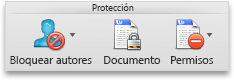
- Siga uno de estos procedimientos:
Para
|
Realice este procedimiento
|
Asegúrese de que todos los cambios se marcan para que pueda revisarlos. Los usuarios no pueden aceptar ni rechazar los cambios, ni desactivar el control de cambios.
|
Haga clic en Marcas de revisión
|
Permitir que todos los usuarios hagan comentarios
|
Haga clic en Comentarios
|
Limitar los cambios a los formularios para que los usuarios puedan rellenar los campos sin realizar cambios accidentales en el formulario propiamente dicho
|
Haga clic en Formularios
|
Impedir que los usuarios realicen cambios
|
Haga clic en Solo lectura
|
Cambiar la contraseña de un documento
- Abra el documento cuya contraseña quiere cambiar.
- En el menú Word, haga clic en Preferencias.
- En Configuración personal, haga clic en Seguridad .
- En los cuadros Contraseña de apertura o Contraseña de escritura, seleccione todo el contenido.
- Escriba la nueva contraseña y haga clic en Aceptar.
- En el cuadro de diálogo Confirmar contraseña, escriba de nuevo la contraseña y haga clic en Aceptar.
- Haga clic en Guardar .
Vídeo Explicativo:

No hay comentarios:
Publicar un comentario