Insertar o dibujar una tabla
Word 2007 Word Online Word Starter 2010
Para insertar rápidamente una tabla básica, haga clic en Insertar > Tabla y mueva el cursor sobre la cuadrícula hasta que haya resaltado el número de columnas y filas que desee.
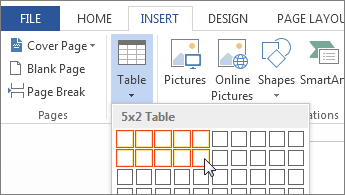
Haga clic y aparecerá la tabla en el documento. Si necesita hacer ajustes, puede agregar filas y columnas de tabla, eliminar filas y columnas de tabla o combinar celdas de la tabla en una celda.
Al hacer clic en la tabla, aparecen las Herramientas de tabla.
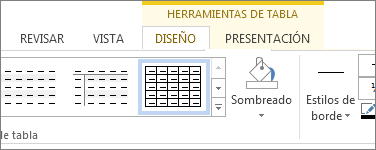
Use Herramientas de tabla para elegir distintos colores, estilos de tabla, agregar un borde a una tabla o quitar bordes de una tabla. Incluso puede insertar una fórmula para proporcionar la suma de una columna o fila de números en una tabla.
Si ya tiene texto en un documento que sería mejor mostrar en una tabla, Word puede convertir el texto en una tabla.
Insertar tablas más grandes o tablas con ancho personalizado
Para tablas más grandes y para un mayor control de las columnas, use el comando Insertar tabla.
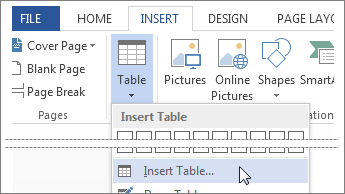
De esta forma puede crear una tabla con más de diez columnas y ocho filas, así como establecer el ancho de las columnas.
- Haga clic en Insertar > Tabla > Insertar tabla
- Establecer el número de columnas y de filas
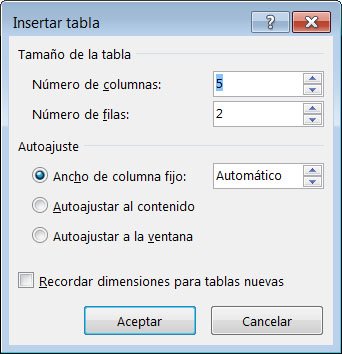
- En la sección Autoajuste tiene tres opciones para establecer el ancho de las columnas:
- Ancho de columna fijo: puede dejar que Word establezca automáticamente el ancho de columna con Auto o puede definir una anchura específica para todas las columnas.
- Autoajustar al contenido: esta opción creará columnas muy estrechas que se ampliarán al agregar contenido.
- Autoajustar a la ventana: el ancho de toda la tabla se cambia automáticamente para ajustarse al tamaño del documento.
- Si quiere que cada tabla que cree tenga la misma apariencia que la tabla que está creando, active Recordar dimensiones para tablas nuevas
Diseñar su propia tabla dibujando
Si quiere un mayor control sobre la forma de las columnas y filas de la tabla o algo distinto de una cuadrícula básica, con la herramienta Dibujar tabla le será más fácil dibujar exactamente lo que desea.
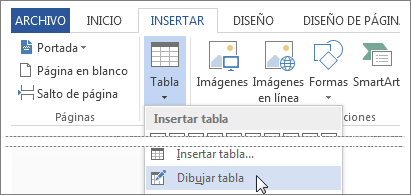
Incluso puede dibujar líneas diagonales y celdas dentro de celdas.
- Haga clic en Insertar > Tabla > Dibujar tabla. El puntero se cambia a un lápiz.
- Dibuje un rectángulo para crear los bordes de la tabla. Después dibuje líneas para las columnas y filas dentro del rectángulo.
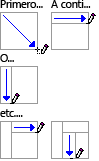
- Para borrar una línea:
- En Word 2013 y Word 2016: Haga clic en la pestaña Diseño de herramientas de tabla.
- En Word 2007 y Word 2010: Haga clic en la pestaña Diseño de herramientas de tabla.
Haga clic en Borrador y, después, haga clic en la línea que quiera borrar.
- Si quiere distribuir todas las filas y columnas uniformemente, en la pestaña Diseño de herramientas de tabla, en el grupo Tamaño de celda, haga clic en Distribuir filas o Distribuir columnas.
Puede agregar formas, como cuadros, círculos y flechas, a los documentos, mensajes de correo electrónico, presentaciones de diapositivas y hojas de cálculo. Para agregar una forma, haga clic en Insertar, haga clic en Formas, seleccione una forma y luego haga clic y arrastre para dibujar la forma.
Después de agregar una o más formas, puede agregar texto, viñetas y numeración en las mismas y puede cambiar su relleno, contorno y otros efectos desde la pestaña Formato.
Agregar una forma en Excel, Outlook, Word y
PowerPoint
- En la pestaña Insertar, haga clic en Formas.


- Haga clic en la forma que desee, haga clic en cualquier parte del área de trabajo y luego arrastre para colocar la forma.
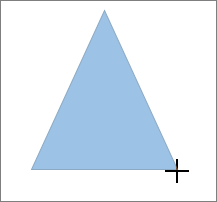 Para crear un cuadrado o un círculo perfectos (o restringir las dimensiones de otras formas), presione la tecla Mayús y manténgala presionada mientras arrastra.
Agregar una forma en Project
Para seguir estos pasos, necesita abrir o crear un informe. Para hacer eso, en la pestaña Informes, haga clic en Recientes para abrir un informe existente o haga clic en Más informes para seleccionar un informe de la lista en el cuadro de diálogo Informes o cree un nuevo informe.
- En el informe abierto, en la pestaña Diseño, haga clic en Formas.
- Haga clic en la forma que desee, haga clic en cualquier parte del área de trabajo y luego arrastre para colocar la forma.Para crear un cuadrado o un círculo perfectos (o restringir las dimensiones de otras formas), presione la tecla Mayús y manténgala presionada mientras arrastra.
insertar formas:

No hay comentarios:
Publicar un comentario